
Naprostá většina dat, která se analyzuje v MS Excel, je v podobě seznamů, se kterými se více než vhodně pracuje ve formě tabulek. Nabízejí totiž spoustu velmi praktických funkcí, s nimiž bychom vás rádi seznámili v tomto seriálu. Nechte se inspirovat!
1. díl – Úvod a vytvoření tabulky
2. díl – Odstranění šipek u funkce pro filtrování a odstranění tabulky při ponechaném formátování
3. díl – Oprava nevzhledných záhlaví sloupců a vkládání nových řádků do tabulky
4. díl – Výpočet součtu z dat v tabulce
5. díl – Tvorba grafu z dat uvedených v tabulce a vkládání dat pomocí formuláře
6. díl – Seřazování a filtrování dat
10. Vytváření složitějších dotazů typu NEBO přes vícero sloupců
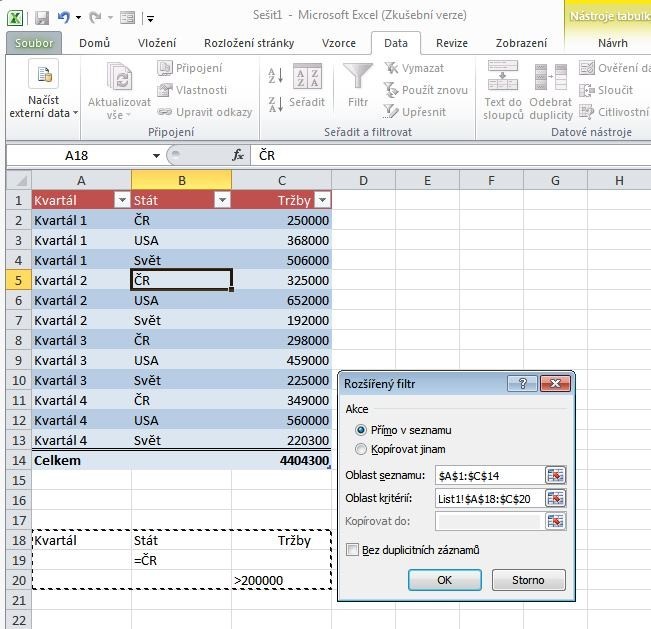
Jedním z dotazů, pro který nemůžete použít žádnou položky nabídky, je dotaz pro vyhledávání typu NEBO například tento: "Zobrazení těch záznamů, které se týkají ČR, nebo ty záznamy, kde jsou tržby větší než 200 000 Kč“.
V tomto případě musíte napsat dotaz pro vyhledávání poněkud v jiné podobě. Ze všeho nejdříve je třeba zkopírovat řádek se záhlavím tabulky a poté jej vložit hned pod tabulku o několik řádků níže.

Pod záhlaví napište do sloupce Stát výraz =“=ČR“ a do druhého řádku do sloupce Tržby zadejte výraz >200000. Klepněte do tabulky a přesuňte se do nabídky Data > Upřesnit > Přímo v seznamu. Ujistěte se, že oblast seznamu odpovídá oblasti tabulky a nastavte oblast kritérií na rozsah buněk pokrývající druhou sadu záhlaví a dva řádky s daty pod ním. Filtrování pak zahájíte stiskem tlačítka OK.








 PŘEDPLATNÉ
 ČLÁNKY DO MAILU