
Cloudové služby jako je kupříkladu OneDrive či Dropbox jsou tak jednoduché, že jejich konfiguraci zvládne i dítě. Stejně tak je tomu i při využití těchto služeb pro synchronizací souborů mezi jednotlivými zařízeními. Zcela zásadní nevýhoda však spočívá v tom, že všechny takové služby vás nutí, abyste si své soubory ukládali na servery třetí strany. Pokud patříte mezi ty uživatele, kterým to vadí, máme pro vás řešení.
Sdílení složek s možnostmi jeho omezení
Kromě synchronizace nabízí služba BTSync i možnost sdílení složek s ostatními uživateli BTSync. Těmto uživatelům například můžete udělit úplný přístup ke kódu „secret“, stejně jako by se jednalo o váš vlastní počítač. Pokud však nechcete nikomu přidělovat úplný a trvalý přístup ke svým souborům, pak můžete svoji složku poskytnout ke sdílení například s oprávněním pouze pro čtení nebo pro úplný přístup na 24 hodin.
Chcete-li tedy sdílet složku, pak ji ve službě BTSync vyberte a následně v hlavní nabídce klepněte na tlačítko Info.
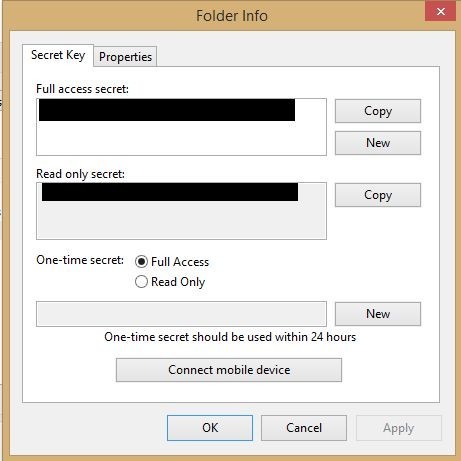
Z něj by pak již mělo být jasné, co je třeba udělat. Natrvalo přidělené oprávnění Read only secret vám umožní sdílení složky s ostatními. Jakékoliv změny, které provedete vy, budou uloženy do objektu určeného pouze pro čtení, nicméně žádné změny provedené příjemcem se v případě oprávnění Read only secret ve vaší složce na žádném zařízení nijak neprojeví. Pokud ale budete sdílet například textový dokument a přidělíte někomu oprávnění pro úplný přístup, pak se všechny změny, které tento uživatel do tohoto dokumentu udělá, odešlou do všech vašich zařízení.
Pojďme ale zpět ke sdílení složek! Volba One-time secret vytvoří kód, který vám umožní sdílet složku s ostatními, a to jak na úrovni úplného přístupu, tak na úrovni přístupu pouze pro čtení. Platnost kódu však po 24 hodinách vyprší. Jedná se tedy o sdílení, kdy se zároveň myslí na zabezpečení. Kód one-time secret můžete přidělit i mobilním zařízením, a to klepnutím na tlačítko Connect mobile device, které se nachází ve spodní části okna Folder Info.




































 PŘEDPLATNÉ
 ČLÁNKY DO MAILU